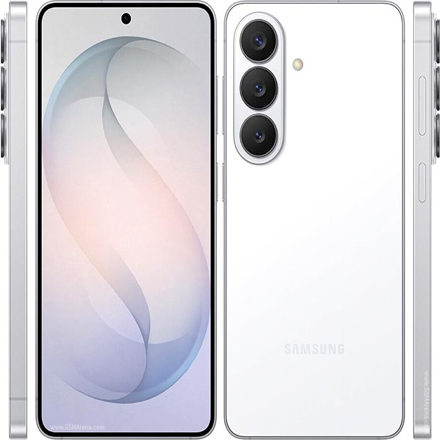
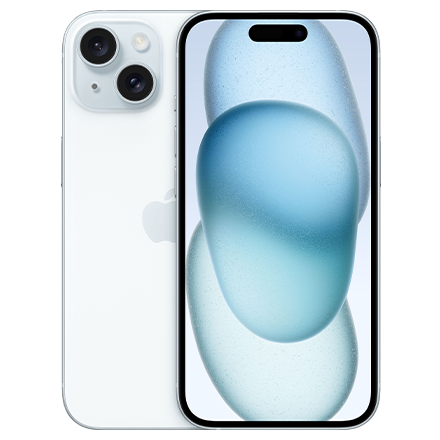
iPhone 15 장점 쓰다 갤럭시 S26로 넘어올 때, 텍스트 복사 꿀팁 정리
익명·1일 전
아이폰 15 장점 쓰다가 통화 녹음 때문에 갤럭시 S26로 넘어오면 처음엔 좀 어색할 수 있어요. 저도 특히 사진 속 계좌번호나 쿠폰 번호 복사할 때 예전처럼 바로 안 된다고 당황했던 적이 있거든요. 그런데 알고 보니 갤럭시가 훨씬 편한 기능들이 숨어 있더라고요.
이런 분이라면 '텍스트 추출' 기능을 써보세요. 캡처를 하거나 카메라로 비췄을 때 화면에 뜨는 'T' 아이콘만 누르면 사진 속 글자를 바로 긁어올 수 있어요. 업무상 영수증이나 명함 찍어서 바로 복사할 때 진짜 편해요.
반대로 화면 어디서든 바로 복사하고 싶은 분은 '서클 투 서치'를 활용해 보세요. 홈 버튼이나 네비게이션 바를 꾹 누른 다음에, 복사하고 싶은 글자 주위에 동그라미를 그리거나 슥 긁기만 하면 돼요. 아이폰에서는 사진 속에서만 가능했던 기능이 갤럭시는 앱 화면 어디서든 가능해서 훨씬 강력하더라고요.
갤럭시의 인공지능 기능을 조금만 익숙하게 사용하면, 아이폰에서 하던 것보다 훨씬 빠르고 스마트하게 업무를 처리할 수 있어요. 처음엔 낯설어도 한두 번 해보면 금방 적응될 거예요!